
Buchungen
Eine Buchung ist die digitale Zuweisung einer Box an eine Nutzerin oder einen Nutzer für einen begrenzten Zeitraum. Die Buchung kann jederzeit über die App oder das Web gestartet werden und bleibt aktiv, bis sie von der Nutzerin / dem Nutzer oder einer Administratorin / einem Administrator beendet wird. Eine Buchung ist Voraussetzung für den Zugang zu einer Box im V-Locker-System.
Zugriff auf eine Buchung
Diese Anleitung beschreibt den Standardprozess, um eine bestehende Buchung im V-Locker Admin-Panel aufzurufen und die Detailansicht zu öffnen.
Voraussetzungen
Zugriff auf das Admin-Panel von V-Locker
Berechtigung zur Ansicht von Buchungen
Schritte
Navigation zur Buchungsübersicht:
Im linken Seitenmenü den Menüpunkt „Buchungen“ auswählen.
Buchung finden:
Im oberen Bereich der Seite die gewünschten Filter setzen, z. B. nach Datum, Status oder Anlage.
Die Liste der Buchungen wird entsprechend angezeigt.
Detailansicht öffnen:
In der Spalte „ID“ auf die Buchungsnummer klicken (z. B. 12723).
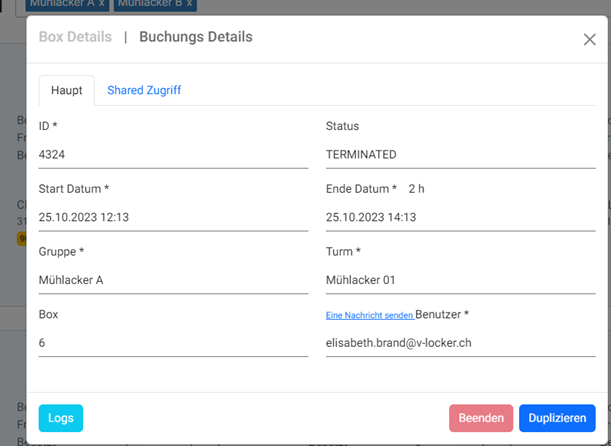
Die Detailmaske der Buchung öffnet sich in einem Overlay-Fenster.
Informationen in der Buchungsmaske:
Die Detailansicht enthält Informationen wie:
Start- und Enddatum
Status (z. B. IN_USE)
Anlage und Turm
Box-Nummer
Benutzer und E-Mail-Adresse
Abonnement-ID
Pin-Code der Buchung
Es ist möglich, von hier aus eine Nachricht an den Benutzer zu senden oder die Buchung zu beenden.
Bemerkung
Es gibt weitere Wege, um eine Buchung aufzurufen (z. B. über den Benutzerbereich oder das Abonnement), aber der Zugriff über die Buchungsübersicht ist die gängigste Methode im Tagesbetrieb.
Buchung beenden oder duplizieren
Diese Anleitung beschreibt, wie Administratoren eine Buchung entweder beenden oder duplizieren, sowie in welchen Situationen welche Aktion angewendet werden soll.
Voraussetzungen
Zugriff auf das Admin-Panel von V-Locker
Die Buchung wurde bereits über die Buchungsübersicht geöffnet (siehe vorherige SOP)
Buchung beenden
Wann beenden?
Die Funktion „Beenden“ wird verwendet, wenn:
Die Box leer ist und der Benutzer keinen Zugriff mehr benötigt.
Der Benutzer aus Versehen zwei parallele Buchungen erstellt hat.
Der Benutzer vergessen hat, die Buchung zu beenden, nachdem er den Turm verlassen hat.

Wird eine Buchung über das Admin-Panel beendet, entstehen für den Benutzer keine Kosten. Wenn die Buchung kostenpflichtig sein soll, muss der Benutzer sie selbstständig über die App beenden.
Vorgehen:
In der geöffneten Buchungsmaske unten rechts auf „Beenden“ klicken.
Die Aktion bestätigen.
Buchung duplizieren
Wann duplizieren?
Die Funktion „Duplizieren“ wird verwendet, wenn:
Der Benutzer die Buchung versehentlich selbst beendet hat, benötigt aber nochmals kurzfristig Zugang zur Box.
Der Benutzer etwas in der Box vergessen hat und erneut Zugriff benötigt.
Die neue Buchung verwendet dieselbe Box wie die ursprüngliche Buchung.
Die duplizierte Buchung unterliegt den gleichen Zahlungsbedingungen wie die Originalbuchung.
Die Kosten werden dem Benutzer in Rechnung gestellt, sofern die Buchung nicht vom Admin manuell beendet wird, bevor eine Zahlungspflicht entsteht.
Vorgehen:
In der geöffneten Buchungsmaske unten rechts auf „Duplizieren“ klicken.
Eine neue Buchung mit denselben Parametern wird erstellt und sofort aktiviert.
Der Benutzer wird über die neue Buchung informiert.