
Anlage Verwaltung

Die Verwaltung von Anlagen, Türmen und Boxen ist eng miteinander verwoben.
Mehr Informationen dazu gibt es in den entsprechenden Artikeln:
In diesem Handbuchabschnitt werden die grundlegenden Einstellungen für eine Anlage im Infrastrukturen-Menü beschrieben.
Zugriff auf die Einstellungen der Anlage

Im Menü Infrastrukturen klickt man auf Anlagen und wählt die betreffende Anlage aus.
Über die Einstellungen auf der Registerkarte
Registerkarte "Main"
Label: Ist der Name der Anlage, die von den Nutzern gesehen werden soll.
Beschreibung: Interne Beschreibung der Anlage
Adresse: Ist der Ort, an dem sich die Anlage befindet. Dies hilft bei der Navigation.
Breitengrad/Längengrad: Ist der Standort, den das System verwendet, um die Anlage zu positionieren. Diese Angabe muss genau sein.
Organisation: Die Organisation, zu der die Anlage gehört (mehr dazu im Kapitel über die Organisation).
Entfernung zum Öffnen (m): Wie nah muss der Nutzer sein, um die Anlage zu öffnen. Der Standardwert ist 5 m, aber es kann mehr Entfernung hinzugefügt werden, wenn die Position aufgrund von Störungen nicht genau bestimmt werden kann.
Öffentlich: Das sind Türme, die allen Nutzern zur Verfügung stehen, unabhängig davon, zu welcher Organisation sie gehören.


Unten werden die Preise definiert. Alle in der App angezeigten Beträge sind brutto, d.h. inklusive aller Transaktionskosten und Gebühren.
Registerkarte “PPU”
PPU steht für "Pay-Per-Use" oder Bezahlung pro Nutzung, was bedeutet, dass dem Nutzer am Ende der Buchung die Zeit zwischen der Erstellung und dem Beenden der Buchung berechnet wird.
Abrechnungseinheit (min): In welchem Intervall wird dem Nutzer die Rechnung gestellt?
Minimaler Abrechnungszeitraum (min): Für welchen Zeitraum wird mindestens abgerechnet?
Währungscode: Drei Buchstaben des IWF-Codes. Dadurch wird auch festgelegt, welche Zahlungsmethoden für den Nutzer bei Zahlungen freigeschaltet werden. Z.B. CHF erlaubt TWINT, EUR erlaubt GiroPay
Tarif: Wie viel wird dem Nutzer pro Abrechnungseinheit in Rechnung gestellt?
Täglicher Cap-Preis: Wie viel wird dem Nutzer maximal pro 24 Stunden in Rechnung gestellt.
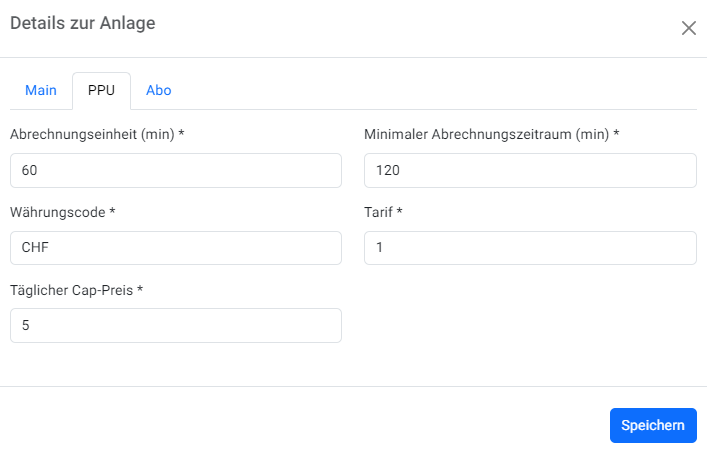
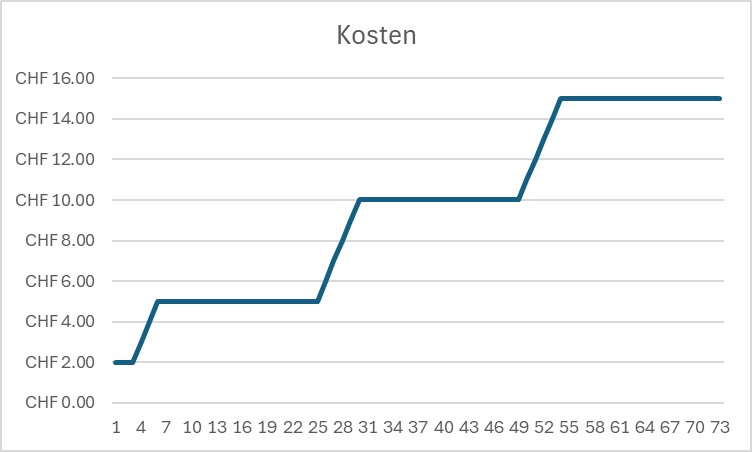
Im obigen Beispiel werden dem Nutzer 2,00 CHF berechnet, wenn er eine Buchung beginnt, weitere 1,00 CHF pro angefangene Stunde, aber maximal 5,00 CHF für 25 Stunden. Nachfolgend sind die Kosten für eine Buchung in dieser Anlage aufgeführt
Registerkarte “ABO”
Ein Abo ermöglicht es dem Nutzer, im Voraus für eine bestimmte Anzahl von Stunden zu bezahlen, die innerhalb von 30 Tagen genutzt werden können. Damit es funktioniert, muss der/die Nutzer/in zuerst ein Abo kaufen und dann eine Buchung mit diesem Abo starten.
Währungscode: Identisch wie in PPU
Gebühr: Wie viel kostet das Abo?
Maximale Abos: Hier kannst die Anzahl der Abos festlegen, die gleichzeitig in dieser Anlage bestehen dürfen.
Maximale Nutzung (min): Wie viele Minuten dürfen die Nutzer mit diesem Abo in dieser Anlage nutzen?
Gebühr:
Wenn eine Buchung die Grenzen eines Abos überschreitet (z. B. länger als die maximale Nutzungsdauer oder länger als die ersten 30 Tage), werden dem Nutzer für diese Zeit zusätzliche Gebühren berechnet. Hier kann festgelegt werden, wie viel berechnet werden soll: Die Felder sind dieselben wie in PPU, können aber unterschiedliche Werte enthalten.

Auf "Speichern" klicken, um mehr Details hinzuzufügen.
Register Bild
Hier kann das Bild hinzugefügt werden, das in der App für die Nutzer angezeigt wird. Es ist wichtig, ein Bild hinzuzufügen, das den Wiedererkennungswert der Anlage erhöht, damit der Nutzer erkennen kann, dass er sich an der richtigen Stelle befindet.
Die Dateigrösse sollte so klein wie möglich sein, ohne die Qualität zu beeinträchtigen, um die Ladezeit zu verkürzen. Idealgrösse: ca. 200KB
Register Details
Details zu dieser Anlage können hier hinzugefügt werden. Es ist wichtig, dass du die Größe der Box angibst (jede Abmessung). Sie muss in allen Sprachen hinzugefügt werden, die derzeit in der App verwendet werden.
Wenn eine Sprache nicht verfügbar ist, wird nichts angezeigt.
Die Position des Feldes legt fest, in welcher Reihenfolge die Informationen dem Nutzer angezeigt werden.
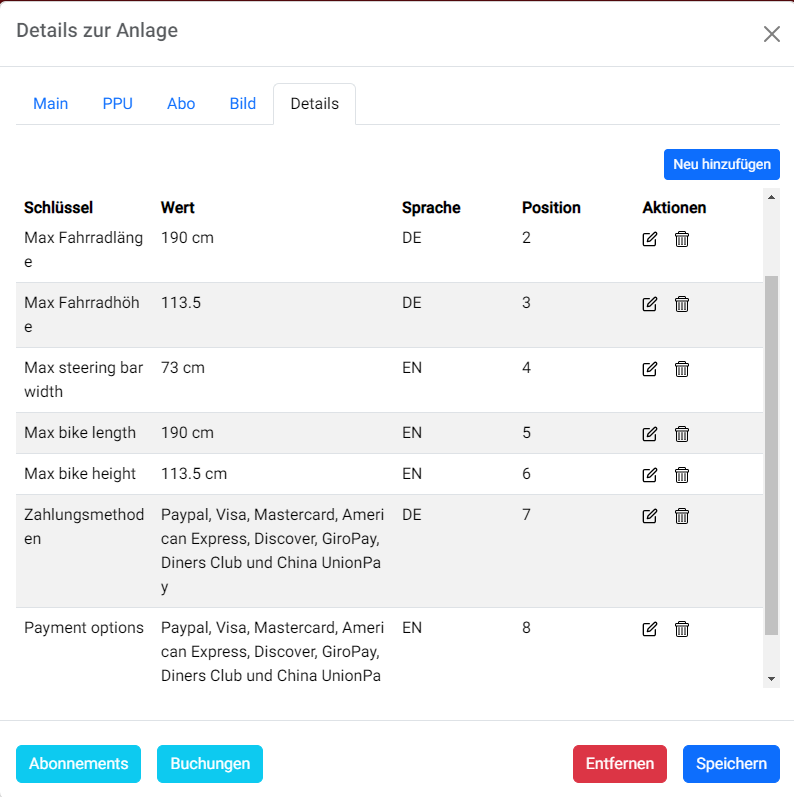
Beispiel für Details der Anlage
Aktuelle Zahlungsmethoden:
CH: TWINT, Paypal, Visa, Mastercard, American Express, Discover, Diners Club und China UnionPay, Paypal,
DE: Paypal, Visa, Mastercard, American Express, Discover, GiroPay, Diners Club und China UnionPay