
Installieren IoT Gateway

Diese Anleitung gilt für folgendes Gerät:
Siemens IoT2050
Gobi Sierra 2000 GSM Modul
SD Karte 128 GB
SIM Karte
Verantwortlich für Support: Marco Müller | Inhaltsverzeichnis |
|---|
Image vorbereiten
Sample Image von Siemens auf Speicherkarte schreiben mit
Win32DiskImager
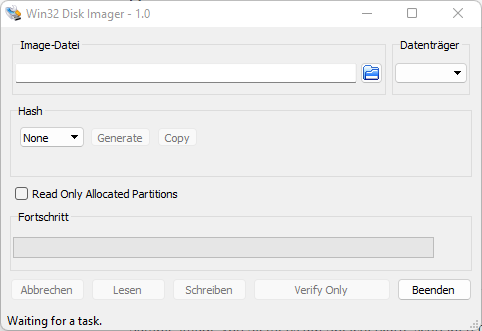
Karte in IoT 2050 einsetzen und gerät starten.
Port X1 an PC direkt anschliessen
Port X2 mit einem Netzwerk mit Internet und DHCP verbinden.
Grundkonfiguration
Auf das Gerät mit 192.168.1.200 verbinden mit putty oder im dhcp die IP heraussuchen des Gerätes und so verbinden.
User: root / Passwort root
Neues Passwort setzen.
System updaten:
apt-get update
apt-get upgrade
GSM Modul einrichten
nur bei Sierra Modulen nötig/ die neuen laufen direkt
mkdir -p /lib/firmware/gobi Firmware Dateien ins Root verzeichnis kopieren
cp Sierra\ Gobi\ Firmware/* /lib/firmware/gobi/
apt-get install gobi-loader
Strom ausschalten und neu starten (Sonst lädt die Firmware nicht neu.)
Verbindung prüfen:
nmcli dev Qualcomm Gobi 2000 unter Linux installieren – ThinkPad-Wiki (thinkwiki.de)
SSL Account erzeugen
Verbinden auf den OpenSSL Server 164.90.182.123
Achtung benötigt einen private key für den Login. (Bei Marco melden)
./create-vpn-client.sh <StandortName> In diesem Skript wird eine Verbindung mit dem CA Server aufgebaut und mehrfach das passwort für den Login abgefragt. (Marco fragen)
Mit SCP verbinden und den Ordner <StandortName>-vpnconfig herunter laden.
OpenVPN einrichten
apt-get install openvpnIns Verzeichnis <StandortName>-vpnconfig wechseln.
cp <StandortName>.ovpn /etc/openvpn/client.conf
cp <StandortName>.key /etc/openvpn/
cp <StandortName>.crt /etc/openvpn/
cp ca.crt /etc/openvpn/
cp ta.key /etc/openvpn/
Verbindung testen:
openvpn --client --config /etc/openvpn/client.conf Autostart einrichten:
systemctl start openvpn@client Install and Configure an OpenVPN on Debian 9 In 5 Minutes - nixCraft (cyberciti.biz)
Netzwerk einrichten
nmtui Netzerkkarte eno2 mit der entsprechenden IP Adresse setzten.
.png?inst-v=c30ea026-d8ea-463d-846d-ffd3395ec8ed)
Teilweise muss unter
nano /etc/NetworkManager/system-connections/cellular-4gder APN eingetragen werden.Für Swisscom: gprs.swisscom.ch
Firewall einrichten
apt-get install ufw
nano /etc/default/ufw
Folgende Zeilen anpassen:
IPV6=no
DEFAULT_FORWARD_POLICY="ACCEPT"
sysctl.conf anpassen
nano /etc/ufw/sysctl.conf Folgende Zeile anpassen:
net.ipv4.ip_forward=1
#net/ipv6/conf/default/forwarding=1
#net/ipv6/conf/all/forwarding=1
before.rules anpassen
nano /etc/ufw/before.rules
Folgende Zeile hinzufügen vor dem *filter mit dem korrekten IP Range eingeben:
# NAT table rules
*nat
:POSTROUTING ACCEPT [0:0]

# Forward traffic through eth0 - Change to match you out-interface
-A POSTROUTING -s 10.1.3.16/28 -o wwan0 -j MASQUERADE

# don't delete the 'COMMIT' line or these nat table rules won't
# be processed
COMMIT
System aktivieren:
sudo ufw disable && sudo ufw enable